


AICreditPunch · 青龙面板部署指南(网页版)
用于在青龙面板里跑 WorkBuddy 多账号每日自动签到。 脚本
workbuddy_checkin.py是纯 Python 标准库实现,青龙内无需安装任何 pip 依赖。
一、你会用到下面两个文件
| 文件 | 作用 | 是否需要改动 |
workbuddy_checkin.py | 签到脚本(v2.2.0,纯标准库) | 不需要 |
config.json | 账号配置,存你的 access_token | 需要填你的 token |
⚠️
config.json里含登录凭据,切勿上传到公开仓库。
二、填写 access_token
打开 config.json,把 access_token 占位文字替换成你自己的 JWT token,例如:
{
  "accounts": [
    {
      "name": "WorkBuddy账号1",
      "access_token": "eyJhbGciOiJIUzI1NiIs...粘贴你的完整token...",
      "uid": "",
      "domain": "www.workbuddy.cn",
      "enterprise_id": "",
      "api_base": "https://www.codebuddy.cn",
      "enabled": true
    }
  ]
}
说明:
access_token:必填。若你复制的 token 带Bearer前缀脚本会自动去掉。uid:可留空,脚本会尝试从 JWT 自动解析;想填就填你账号的 uid。- 支持多账号:在
accounts数组里再复制一份{...}即可。 - 想临时停用某个账号,把它
"enabled"改成false。
token 怎么拿? 在已登录 WorkBuddy 的电脑上,跑一次 python workbuddy_checkin.py --setup --manual 按提示输入,或查看本机登录缓存:
- Windows 一般位于
%LOCALAPPDATA%\WorkBuddy\Data\Public\auth\workbuddy-desktop.info(JSON 里的auth.accessToken字段)。
或用浏览器登录 workbuddy 站点,F12 → Network → 任一请求的
Authorization: Bearer xxx,把xxx填进来。
三、上传到青龙面板
进入青龙 脚本管理:
- 点右上角
+→ 新建脚本,文件名填workbuddy_checkin.py,把本仓库同名文件完整内容粘贴进去 → 保存。 - 再新建脚本
config.json,把填好 token 的内容粘贴进去 → 保存。- 青龙的脚本管理是按「目录/文件」存的,这里保存成两个平级文件即可,默认会落到
/ql/data/scripts/下。
- 青龙的脚本管理是按「目录/文件」存的,这里保存成两个平级文件即可,默认会落到
更省事的替代:用 订阅管理 拉取本仓库,脚本会自动落到
/ql/data/scripts/tianxing226_AICreditPunch/目录(见文末「进阶:订阅方式」)。
四、创建定时任务
进入 定时任务 → 新建任务:
- 任务名称:
WorkBuddy每日签到 - 命令:用你实际保存脚本的路径,例如:
task workbuddy_checkin.py
或带绝对路径 + 指定 config 文件(当脚本与 config 不同目录时用这个更稳妥):python3 /ql/data/scripts/tianxing226_AICreditPunch/workbuddy_checkin.py --config /ql/data/scripts/tianxing226_AICreditPunch/config.json - 建议命令里显式
--config指向脚本同目录的 config.json,避免青龙把「工作目录」切到别处导致读不到配置。 - 定时规则(cron,6 段式,含秒):每天 08:30 触发填:演示仓库建议 08:30;想固定 05:00 就填
0 5 * * *。 - 保存后点「运行」手动测一次。
注意:青龙新建的「脚本文件」用
task xxx.py就能跑;若你只新建了 .py 没建 config 而用默认相对路径,需确保 config.json 和脚本在同一目录。
五、依赖管理(按你选的「依赖任务拉取」方式)
青龙新版把依赖安装统到 依赖管理。本脚本不需要第三方包,但为保险起见可确认环境里有 pip/python3:
- 进入 依赖管理 → 选
Python3标签 → 新建依赖。 - 名称填
pip(如缺会提示)——通常青龙 Debian 镜像已内置。 - 若要加国内镜像加速,可在 系统设置 把 Python 镜像源设为
https://pypi.tuna.tsinghua.edu.cn/simple。
脚本自身只用标准库,安装任何额外 requests 等均非必需。
六、测试与日志排查
- 手动点一次任务「运行」,进 日志 查看输出。
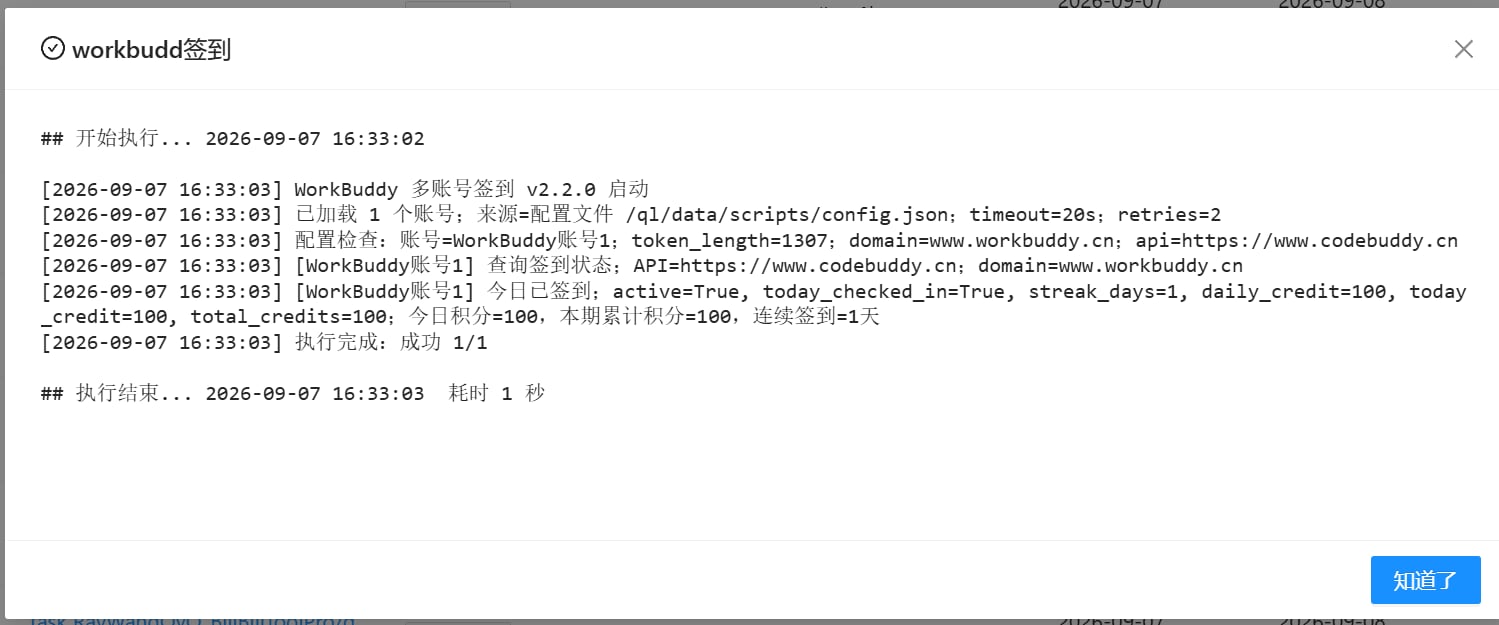
- 正常会看到形如:
- 常见报错与处理:
缺少 access_token/第 1 个账号缺少 access_token→ config.json 里 token 为空。API 地址校验失败→api_base必须 https 且属于 codebuddy.cn / workbuddy.cn。未找到账号配置→ 脚本没读到 config,检查--config路径是否正确。- token 过期 → 接口返回鉴权失败,需重新抓 token 更新。
常用调试参数(在任务命令后追加)
--dry-run:只校验配置,不发网络请求。--status-only:只查签到状态不领取。--debug:打印脱敏后的接口响应,方便定位。
进阶:用「订阅管理」自动拉取(推荐长期使用)
脚本更新时能自动同步、无需手动粘贴代码:
- 进入 订阅管理 → 新建订阅。
- 名称:
AICreditPunch - 链接:https://github.com/tianxing226/AICreditPunch.git
- 分支:
main;文件后缀:py - 定时规则:如
0 0 * * *(每天更新一次仓库) - 保存后「运行」拉取,脚本会落到
/ql/data/scripts/tianxing226_AICreditPunch/。 - 回到 定时任务,新建每天 08:30 的任务,命令填:
python3 /ql/data/scripts/tianxing226_AICreditPunch/workbuddy_checkin.py --config /ql/data/scripts/tianxing226_AICreditPunch/config.json
订阅拉仓库只会同步.py(config.json 非 py 后缀不会被覆盖,正好保护你的 token;但仍注意不要把带 token 的 config 提交到公开仓库)。
© 版权声明
THE END






- 最新
- 最热
查看全部